À l'ouverture du Selligent Data Studio, deux composants principaux s'affichent :
- JEUX DE DONNÉES
- TABLEAUX DE BORD
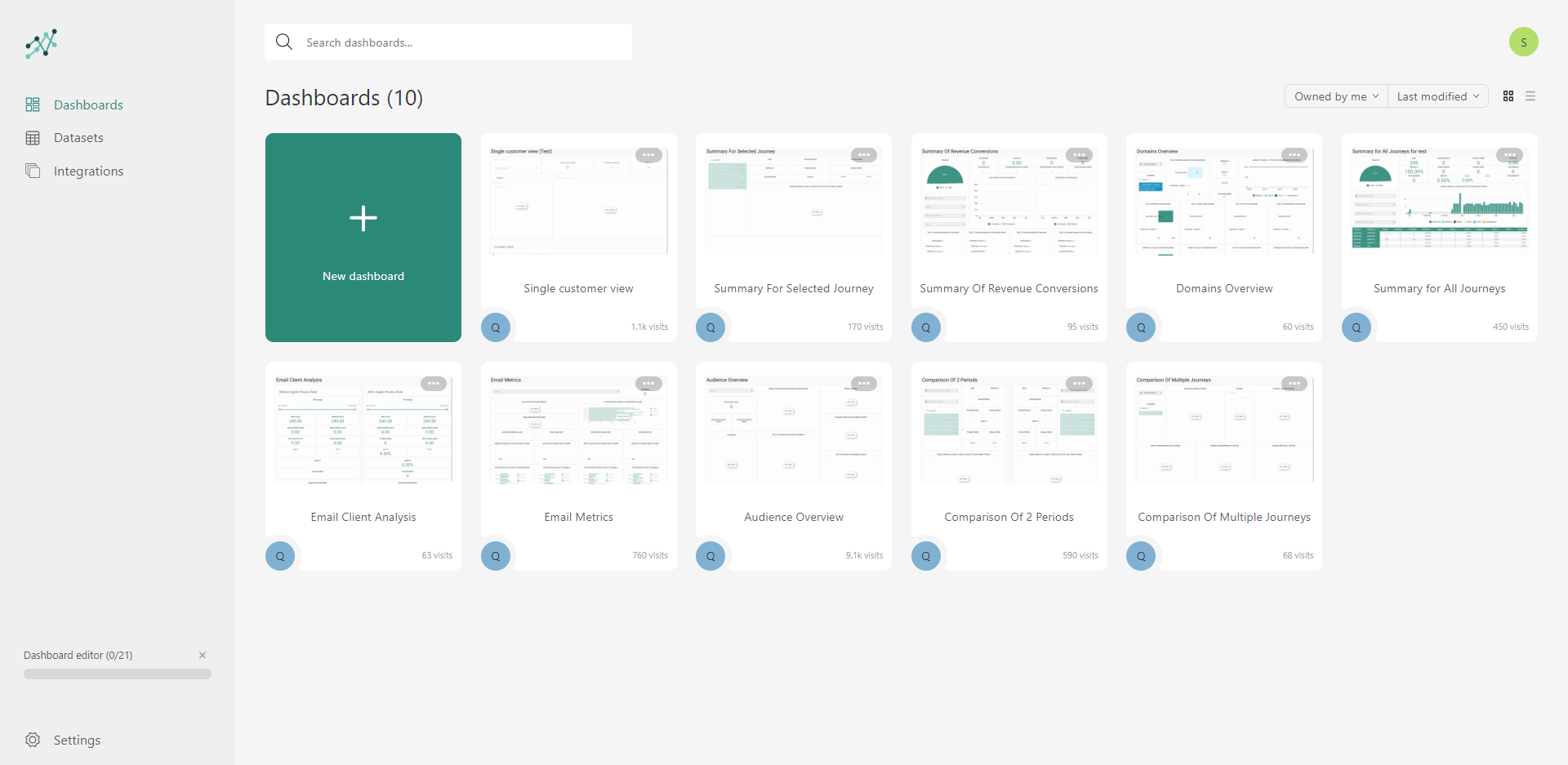
Jeux de données
Les jeux de données désignent les données à partir desquelles les tableaux de bord sont créés. Le tableau 1 indique un jeu de données permettant de créer un tableau de bord. Zeta fournit actuellement 3 jeux de données standard.
Informations supplémentaires sur les jeux de données.
Les tableaux de bord sont une représentation visuelle de vos données. Ces derniers permettent d'interroger les données et en tirer des conclusions. Le fait de créer, modifier ou supprimer un tableau de bord ne modifie pas les données elles-mêmes.
L'aperçu Tableaux de bord permet de réaliser les tâches suivantes :
- Modifier ou supprimer un tableau de bord existant — Les tableaux de bord standard fournis par Zeta ne peuvent être ni supprimés ni modifiés.
- Copier un tableau de bord existant — Vous pouvez copier un tableau de bord standard et apporter des modifications à sa copie.
- Créer un nouveau tableau de bord
Cette rubrique contient des informations sur les éléments suivants :
- Créer un tableau de bord from scratch
- Composants Tableau de bord
- Données
- Paramètres
- Filtres
- Créer un segment statique à partir d'un tableau de bord (Data Studio Pro uniquement)
- Partager un tableau de bord
- Afficher l'historique
- Rendre un tableau de bord disponible dans Selligent
Créer un tableau de bord from scratch
Pour créer un tableau de bord, faites un glisser-déposer des composants visuels sur le tableau de bord et définissez leurs paramètres.
1. Pour créer un tableau de bord, cliquez sur Nouveau dans l'onglet Tableau de bord du Selligent Data Studio.
2. Une fenêtre s'affiche, vous proposant une petite « visite guidée » du Selligent Data Studio Nous vous recommandons de la suivre afin de savoir comment utiliser l'interface.
3. Commencez par attribuer un nom au tableau de bord. Saisissez un titre en haut.
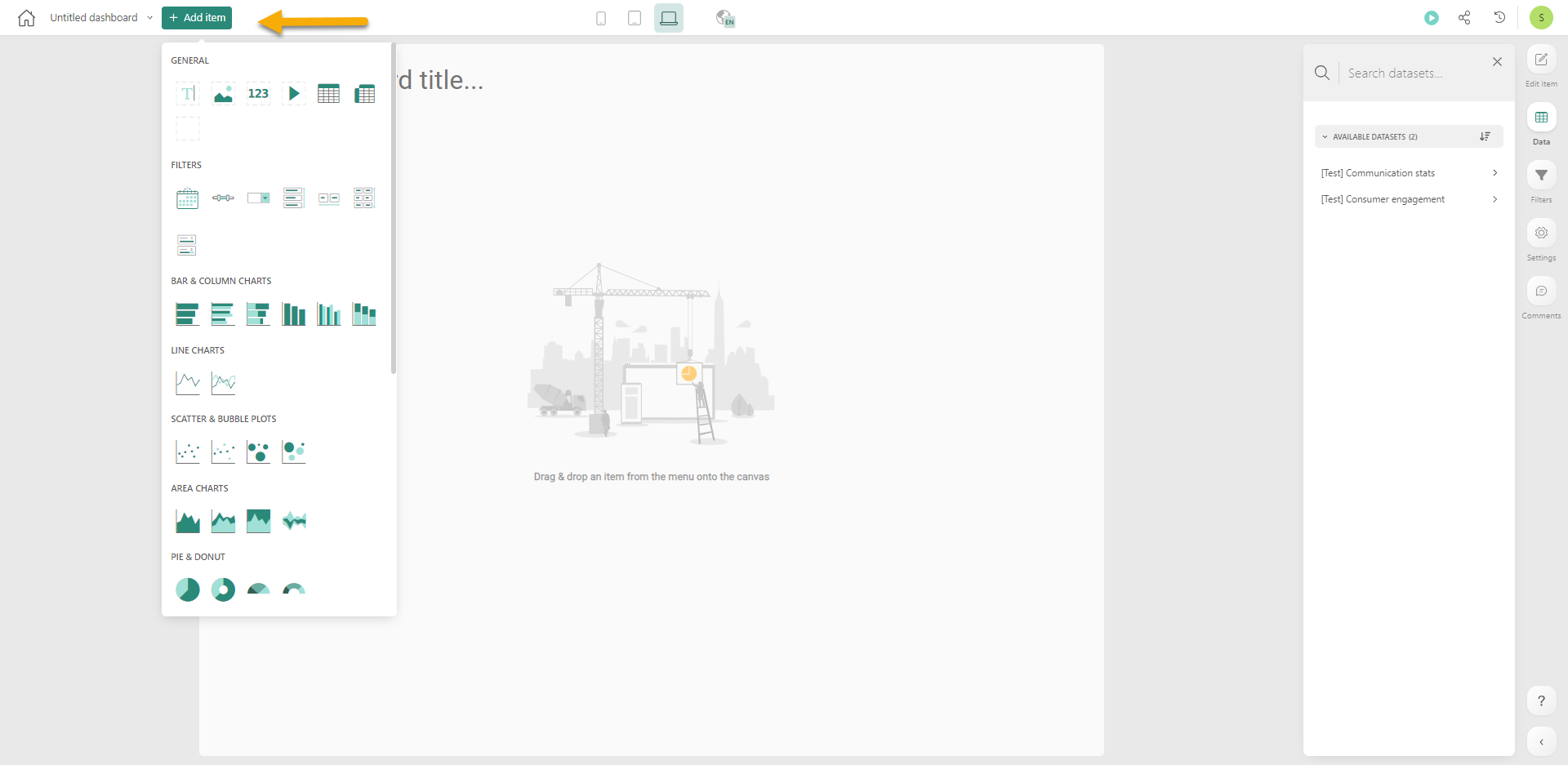
4. En haut, cliquez sur Ajouter un élément afin d'accéder aux composants disponibles dans le tableau de bord. Sélectionnez-en un afin de l'ajouter au tableau de bord.
5. Vous devez ensuite ajouter des données. Sur la droite de l'écran, sélectionnez le jeu de données à utiliser avec ce tableau de bord.
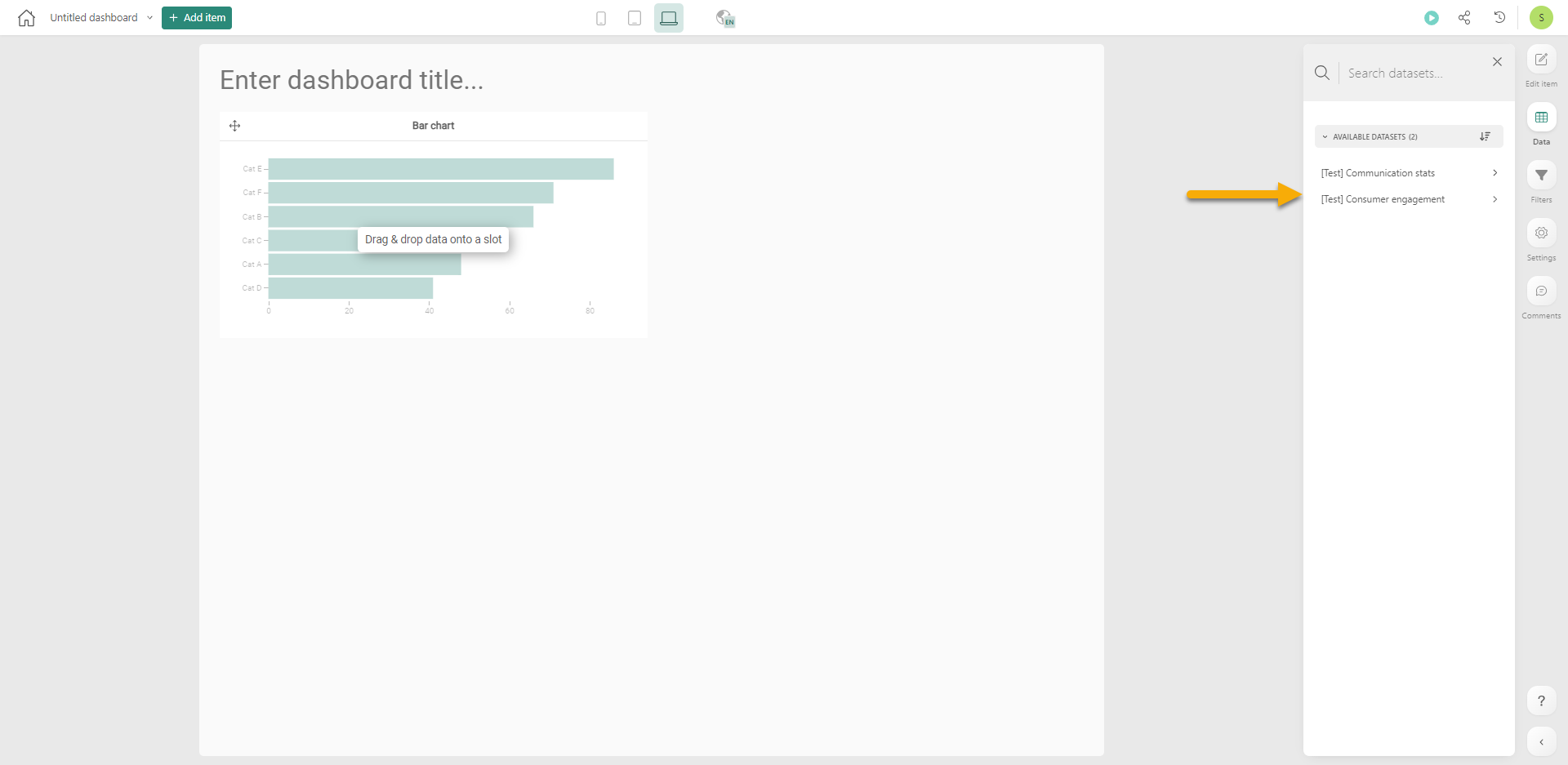
Remarque: Si vous préférez une mise en page différente, vous pouvez modifier la mise en page et déplacer les jeux de données vers la gauche. Cliquez sur la flèche sous le point d'interrogation: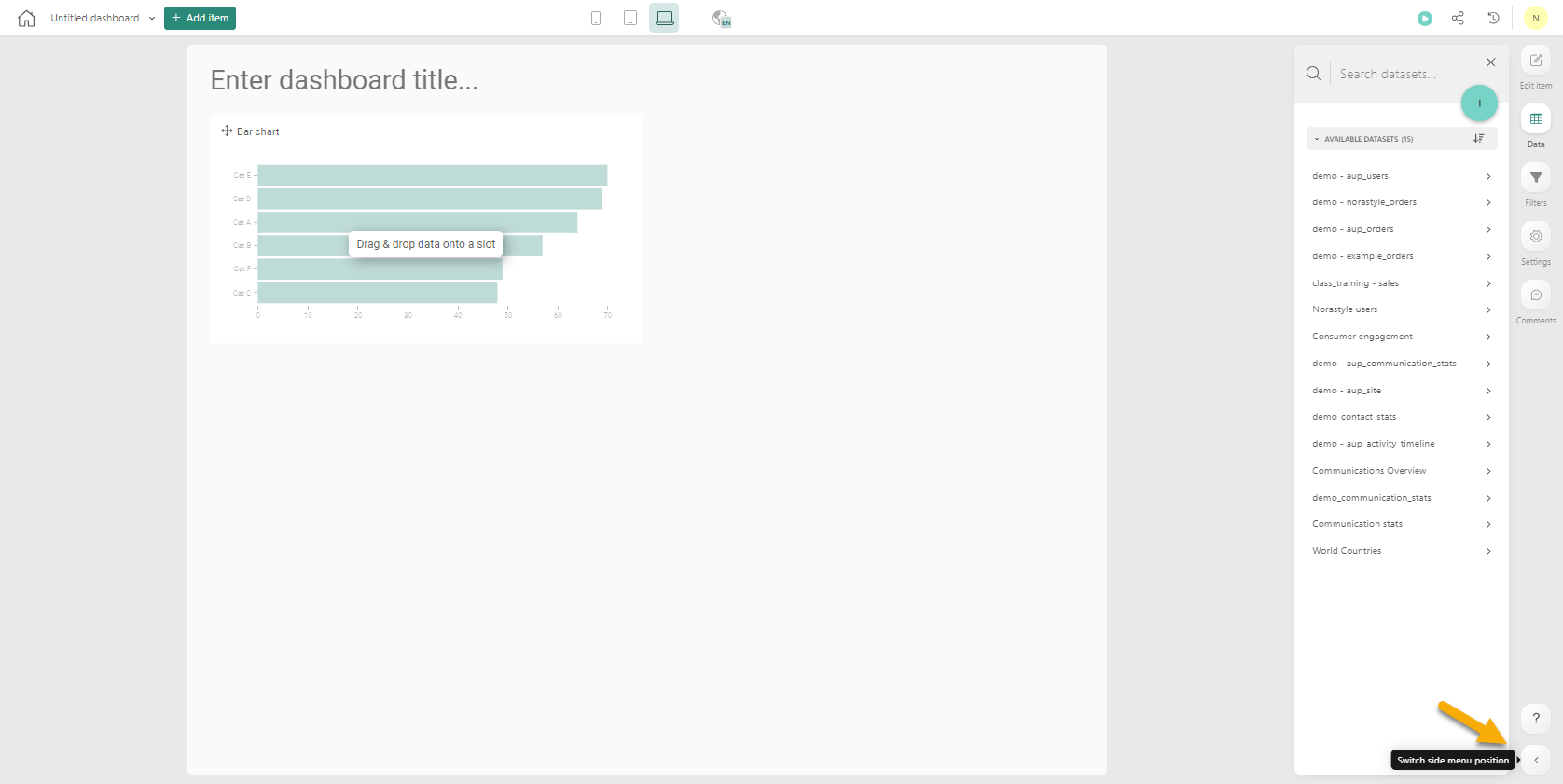
Cela déplacera tout vers la gauche.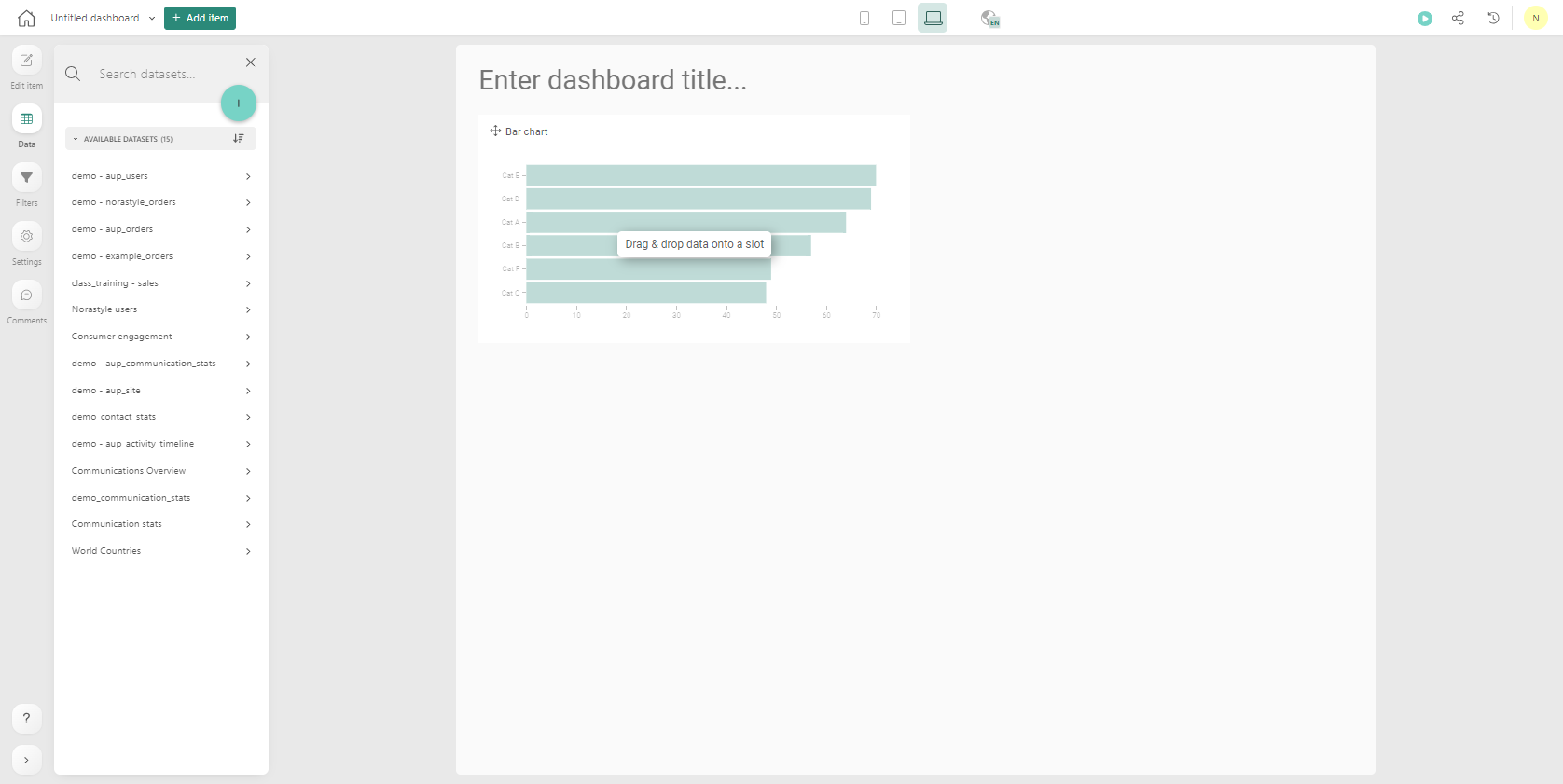
Toutes les colonnes du jeu de données sélectionné sont répertoriées :
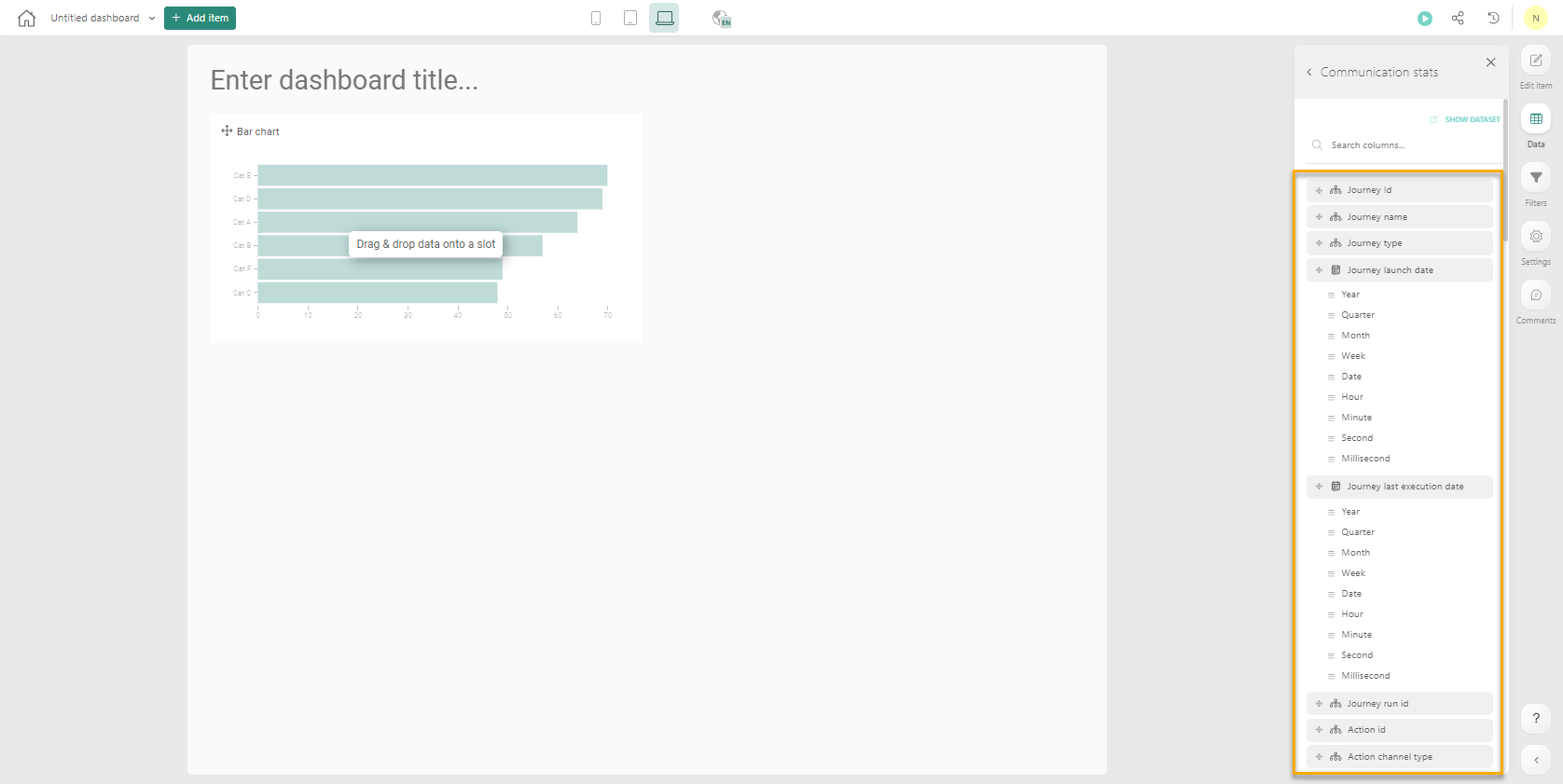
Le jeu de données sélectionné permet de définir les mesures, catégories et groupes du tableau de bord.
Remarque : Vous pouvez créer un maximum de 100 tableaux de bord par défaut.
Pour des raisons de performances, il est recommandé de ne pas créer plus de 100 tableaux de bord. Au-delà, un impact sur les performances peut se produire.
Remarque : Lorsque vous concevez un tableau de bord, vérifiez sa mise en page dans les différents types d'affichage (mobile, tablette, ordinateur de bureau, grand écran) et assurez-vous que la composition s'affiche comme vous le souhaitez. Cliquez sur les boutons de mise en page en haut pour passer d'un affichage à l'autre.
Créer un tableau de bord à l'aide de l'IA
Data Studio permet aux créateurs de tableaux de bord d'utiliser des graphiques suggérés par l'IA. Il existe deux façons de procéder : utiliser des suggestions ou demander l'aide de l'IA.
Utiliser des suggestions :
1. L'onglet Suggestions s'affiche sous Ajouter un élément.
2. Selligent AI génère des exemples de graphiques qui peuvent être intégrés dans un tableau de bord. Ces graphiques suggérés sont basés sur un jeu de données spécifique, affiché en haut de la fenêtre.
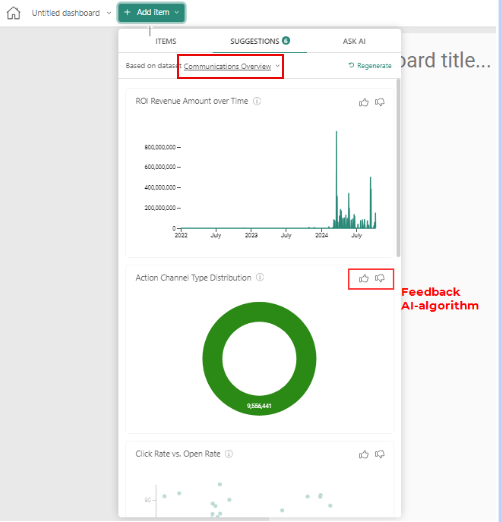
3. Le jeu de données source peut être remplacé par n'importe quel autre jeu de données sur lequel l'utilisateur a des droits d'affichage.
4. Pour utiliser le graphique suggéré dans votre tableau de bord, il vous suffit de le glisser-déposer. Une fois le graphique placé sur le tableau de bord, vous pouvez toujours en modifier les données et/ou la configuration.
Remarque: En arrière-plan, l'IA apprend quels graphiques pourraient être intéressants pour vous ou d'autres clients. Afin d'accroître ces connaissances, nous vous recommandons de fournir un retour d'information en sélectionnant les pouces vers le haut ou vers le bas dans le graphique suggéré.
Demander à l'IA
1. L'onglet Demander à l'IA s'affiche sous Ajouter un élément.
2. La fonction Demander à l'IA vous permet de créer des graphiques basés sur un langage commun, tels que « Montrez-moi l'évolution du taux d'ouverture par mois » ou « Montrez-moi un diagramme à barres avec les 10 meilleurs journeys sur le taux d'ouverture de l'année en cours ». Le graphique obtenu s'affiche.
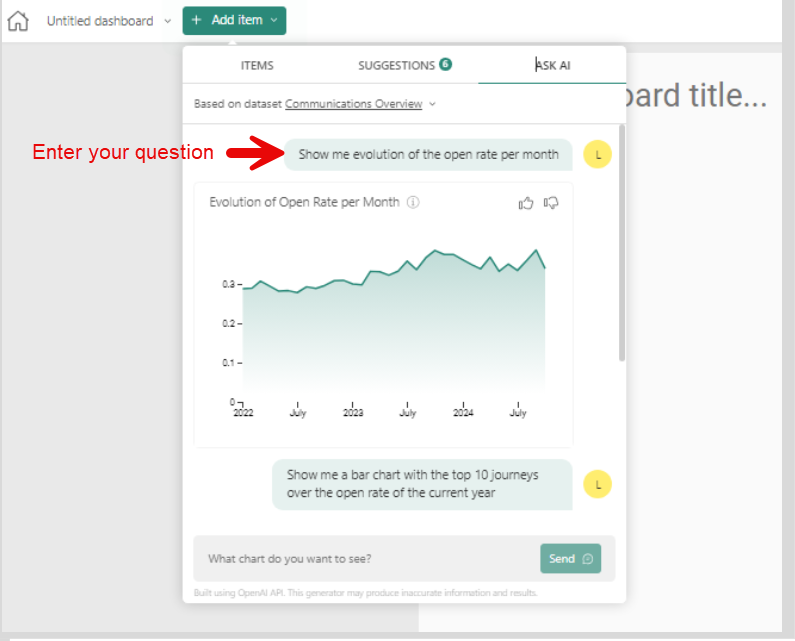
3. Le graphique généré est basé sur un jeu de données spécifique, affiché en haut de la fenêtre.
4. Le jeu de données source peut être remplacé par n'importe quel autre jeu de données sur lequel l'utilisateur a des droits d'affichage.
5. Pour utiliser le graphique proposé dans votre tableau de bord, il vous suffit de le glisser-déposer. Une fois le graphique placé sur le tableau de bord, vous pouvez toujours en modifier les données et/ou la configuration.
Remarque:
Les deux jeux de données standard « Statistiques de communication » et « Aperçu des communications » contiennent désormais de nouvelles formules de calcul :
Taux de livraison
Taux d'ouverture
Taux de clics
Taux CTO
Taux de désabonnement
Ces données peuvent être utilisées comme indicateurs dans le cadre des fonctionnalités de l'IA.
Composants Tableau de bord
Cette partie explique la configuration et les options générales des composants.
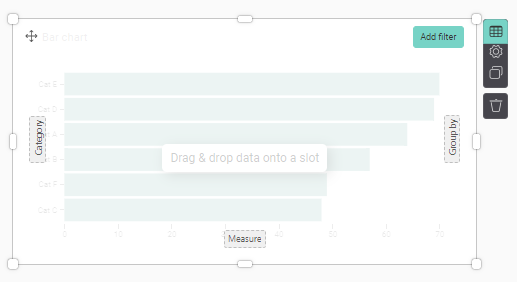
Chaque composant donne accès aux éléments suivants :
-
 Données - permettent de glisser-déposer des mesures et des catégories, ou de créer des groupes sur des graphes
 -
 Paramètres de composants - permettent de modifier les paramètres spécifiques d'un composant
 -
 Option Copier - permet de copier le composant
 -
 Option Supprimer - permet de supprimer le composant
 -
 Ajouter un filtre - permet d'ajouter un filtre qui ne s'applique qu'au composant spécifique. Le bouton Ajouter un filtre ne s'affiche que lorsque vous cliquez sur l'icône Données.
Données
Pour accéder aux données à utiliser pour un composant spécifique, cliquez sur l'icône Données du composant. La liste des jeux de données disponibles s'affiche sur la droite. Sélectionnez-en un pour accéder aux colonnes du jeu de données de votre choix.
Pour commencer, effectuez un glisser-déposer d'un champ de données vers le composant graphique, sur les carrés en pointillés. Le composant indique clairement où vous devez positionner les catégories, groupes et mesures :
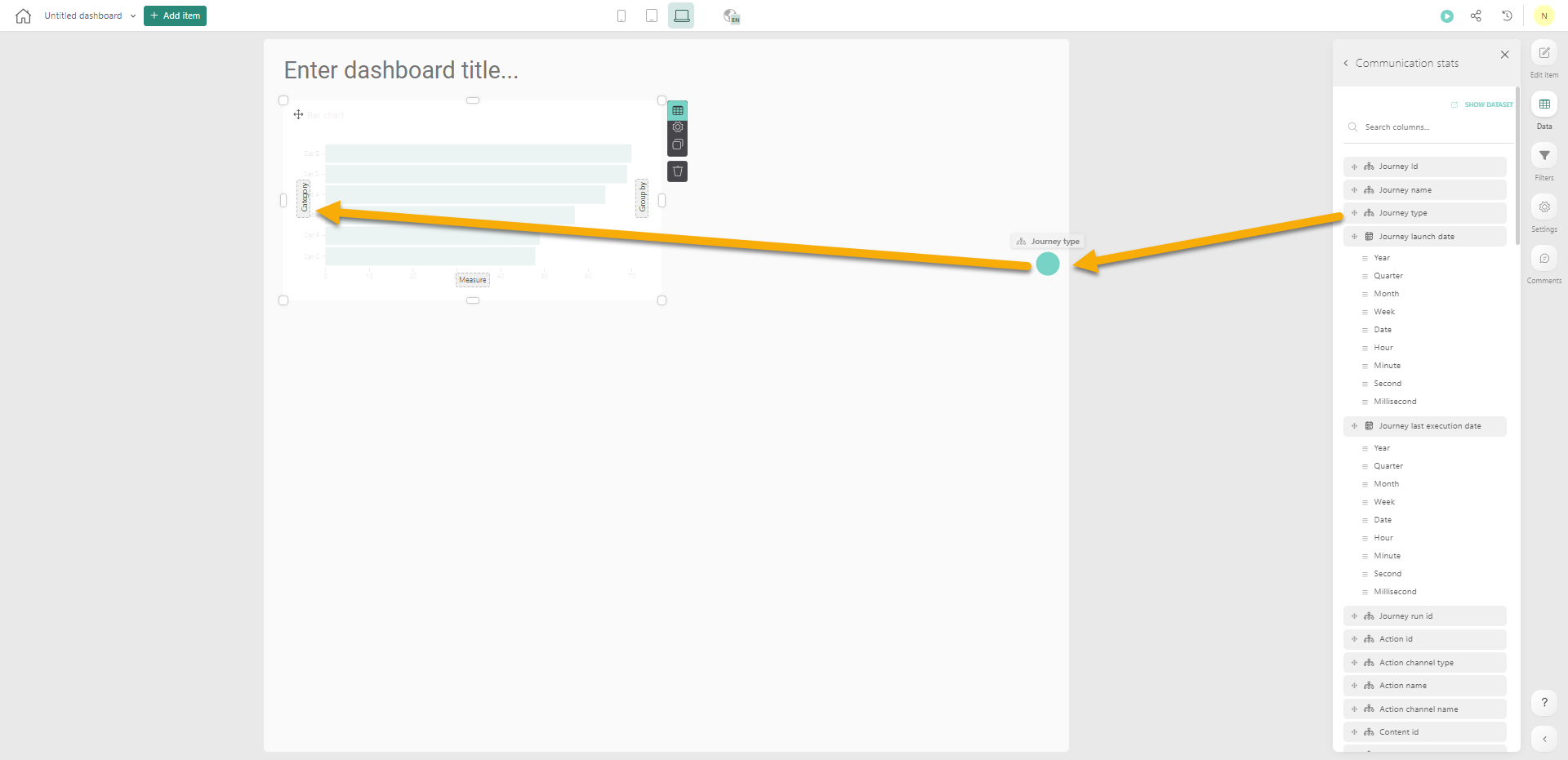
Catégorie (obligatoire) - peut contenir tout champ de hiérarchie ou de date/heure dans une zone. Pour un histogramme, crée une nouvelle barre pour chaque valeur du champ de hiérarchie.
Remarque: Pour les champs contenant de nombreuses valeurs, les données peuvent être très volumineuses. Si tel est le cas, vous pouvez utiliser le filtrage et ne sélectionner que les x valeurs les plus basses/élevées.
Exemple :
Ajoutez « type de journey» comme catégorie.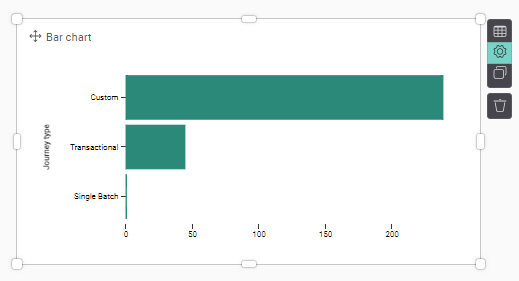
Mesure (facultatif) - peut contenir n'importe quel champ de mesure du même jeu de données, comme la source de catégorie, ou d'un jeu de données lié.
Remarque: Par défaut (quand aucune mesure n'est placée), la mesure correspond au nombre de fiches au sein du jeu de données.
Exemple :
Utilisez le nombre d'e-mails ouverts comme mesure.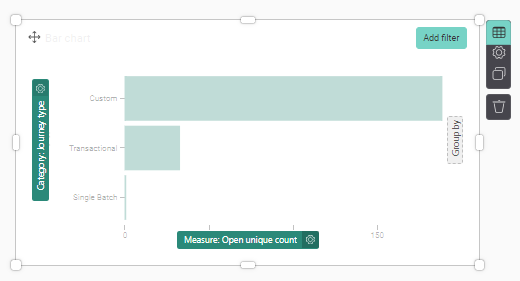
Tenez compte de la granularité de vos jeux de données pour comprendre la valeur absolue de votre mesure.
Exemple :
Est-ce que le jeu de données contient toutes les interactions (vues et clics) et a plusieurs fiches par e-mail envoyé ou est-ce que les données ne contiennent qu'une fiche par e-mail envoyé ?
Groupé par (facultatif) - peut contenir n'importe quel champ de hiérarchie ou de date/heure du même jeu de données, comme la source de catégorie, ou d'un jeu de données lié. Vous pouvez ainsi scinder les résultats en différentes sous-catégories à l'aide de lignes, barres et couleurs.
Exemple : Utilisez le champ Type de contenu comme groupe (Groupé par).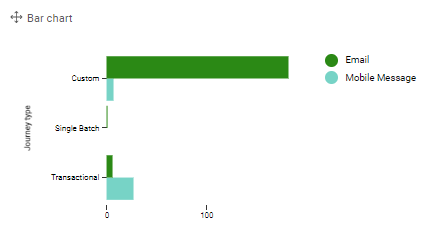
Les mesures et catégories utilisées dans un composant donnent chacune accès à un panneau Paramètres.
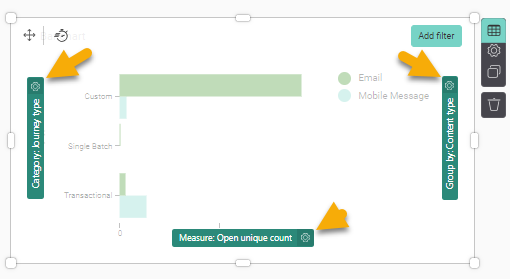
Pour un champ Catégorie et Groupé par, le libellé affiché peut être modifié. Pour les mesures, il existe d'autres options. Cliquez sur l'icône Paramètres associée à la mesure, à la catégorie ou au champ Regrouper par. (Remarque: cette icône de paramètres s'affiche uniquement lorsque l'icône Données dans le coin supérieur droit est sélectionnée.):

- Libellé - le libellé de la mesure, tel qu'affiché sur le composant.
- Format - vous pouvez choisir entre une valeur numérique détaillée (123), un pourcentage ou une notion SI. Exemple : K pour milliers, M pour millions).
- Décimaux - nombre de décimales à afficher
- Milliers - séparateur indiquant les milliers
- Agrégation - agrégation à utiliser sur la mesure (somme, moyenne, médiane, etc.)
Paramètres
Les paramètres d'un composant permettent de définir les propriétés du composant actuel, telles que le titre, le thème, etc. Les paramètres qui peuvent être définis dépendent du type de composant.
Cliquez sur l'icône Paramètres. La partie droite de l'écran propose alors divers paramètres possibles du composant visuel sélectionné.
Exemple: 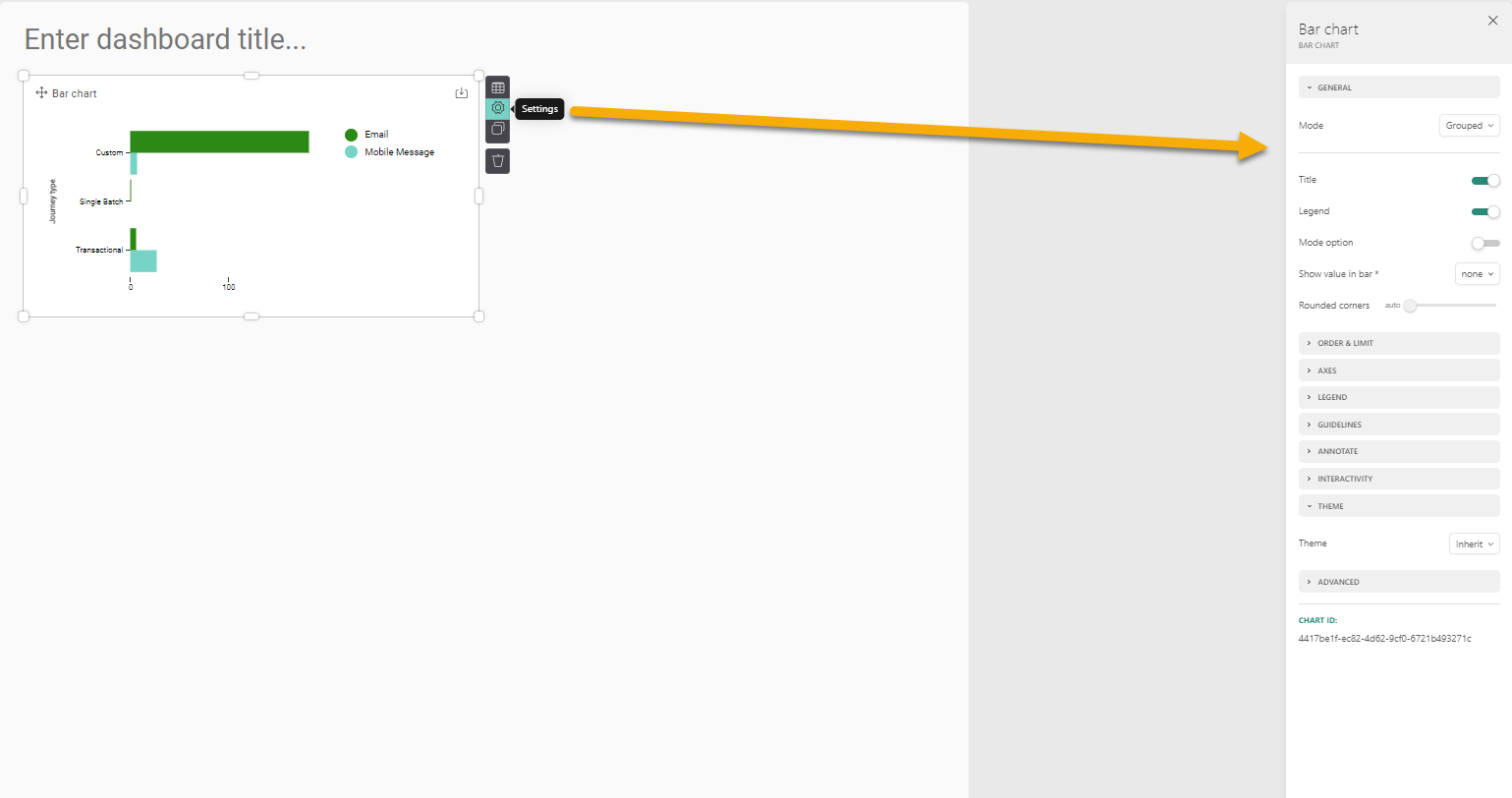
Il se peut que les valeurs à afficher dans le composant soient trop nombreuses. Si tel est le cas, vous pouvez limiter les valeurs ici. Diagrammes à barres : vous pouvez limiter le nombre de barres affichées. Graphiques linéaires : vous pouvez limiter le nombre d'observations. Tableaux croisés : vous pouvez limiter le nombre de lignes ou de colonnes, par exemple.
Exemple: Ainsi, pour un graphique à barres ou un graphique à colonnes, vous avez l'option de limiter les valeurs aux x valeurs les plus basses/élevées.
Filtres
Le filtrage est une fonction très utile. Vous pouvez l'activer à l'avance ou à la demande, lorsque vous consultez le tableau de bord.
Il existe deux types de filtrage :
- Filtrage statique — toujours appliqué en arrière-plan. Peut être défini par le Créateur de tableaux de bord, au niveau du tableau de bord ou au niveau d'un composant visuel.
- Filtrage dynamique — appliqué par l'utilisateur, pendant qu'il travaille sur le tableau de bord.
Filtrage statique
Vous pouvez placer les filtres au niveau d'un composant visuel (dans l'onglet Données) ou au niveau d'un tableau de bord. Au niveau du tableau de bord, le filtre s'applique à TOUS les composants visuels. Si vous définissez le filtre sur un composant visuel spécifique, il ne s'applique que sur ce composant.
Sur le côté droit, dans l'onglet Filtres, se trouve une présentation de tous les filtres statiques appliqués par composant ou en général, dans tout le tableau de bord. Le nombre en regard du tableau de bord indique le nombre de filtres appliqués.
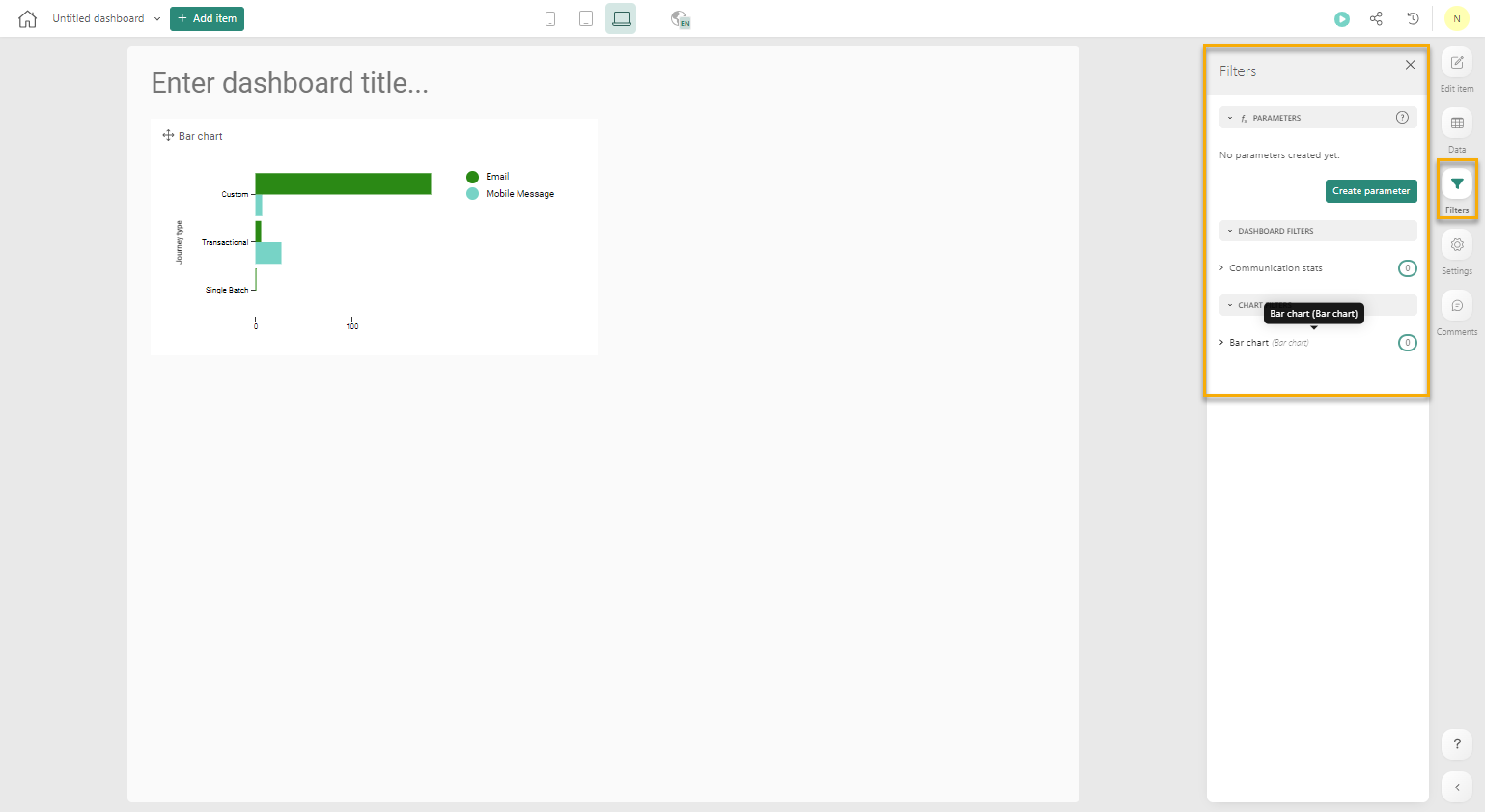
Développez le composant pour ajouter un nouveau filtre ou modifier le filtre existant.

Pour ajouter un nouveau filtre, cliquez sur le bouton Ajouter un filtre. Vous pouvez filtrer à la fois votre tableau de bord et n'importe quel graphique individuel à l'aide d'une condition OR. Pour ce faire, il suffit d'ajouter un filtre à votre tableau de bord via le menu Filtres. Si vous ne souhaitez pas appliquer le filtre à tous vos graphiques, vous pouvez, dans le même menu, sélectionner un graphique unique. Vous pouvez procéder de même en allant dans les paramètres de données de votre graphique, puis en cliquant sur Ajouter un filtre. La boîte de dialogue Filtre suivante s'affiche :
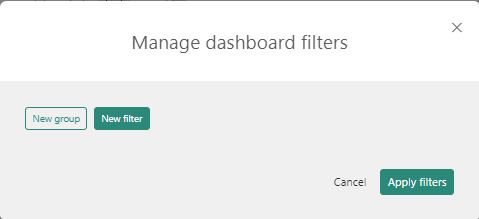
Deux options s'offrent à vous : créer un filtre ou un groupe. Un groupe est une combinaison d'un ou plusieurs filtres. Si vous ajoutez un filtre individuel, puis un autre, les deux sont immédiatement transformés en groupe. Cliquez sur Nouveau filtre et commencez à saisir les critères :
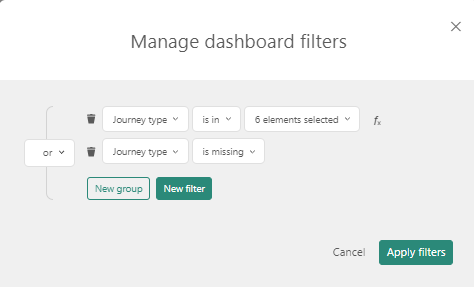
Remarque : Vous pouvez choisir entre les opérateurs AND et OR. Notez que les conditions OR ne peuvent être appliquées que dans le contexte d'un groupe, via le menu déroulant qui relie tous les filtres du groupe.
Exemple de conditions OU :
Je veux filtrer certains types de journeys dans mon résumé pour tous les journeys et n'inclure que les journeys suivants :
* Single Batch Journeys, Recurring Batch Journeys, AB Journeys et Custom Journeys qui ont été lancés après le 1er mai 2023.
* Journeys dont le type et la date de lancement ne sont pas spécifiés.
Lorsque l'une ou l'autre des conditions est remplie, les journeys sont inclus dans le tableau de bord. Cela signifie que l'opérateur OR est appliqué comme suit entre les 2 groupes de filtres :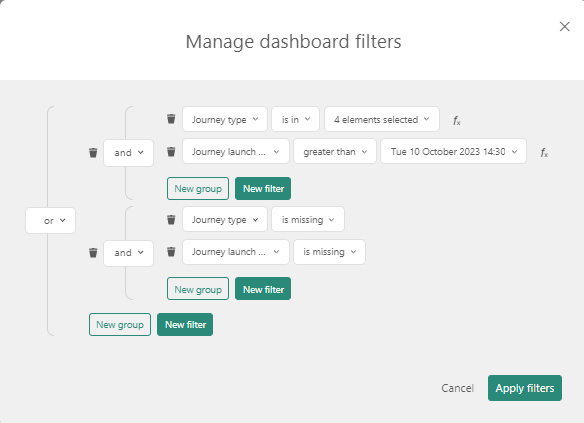
Remarque: La présentation Filtre n'est disponible que si vous avez les droits d'administration sur le tableau de bord. La meilleure pratique consiste à limiter le nombre des (différents) filtres et à appliquer le principe WYSIWYG (« ce que vous voyez est ce que vous obtenez »).
Remarque technique : Vous pouvez créer et utiliser des paramètres pour filtrer plusieurs composants en même temps.
Pour créer un paramètre, accédez à l'onglet Filtrer et cliquez sur le bouton Créer un paramètre :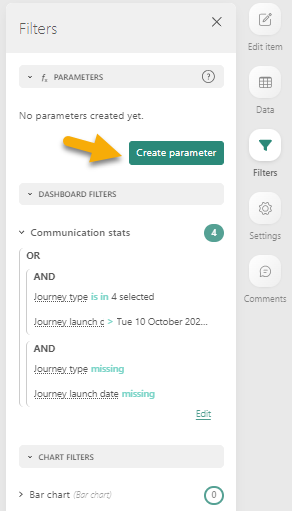
Une boîte de dialogue s'ouvre, affichant un ou plusieurs paramètres de type Hiérarchie, Numérique et Date, pouvant être définis :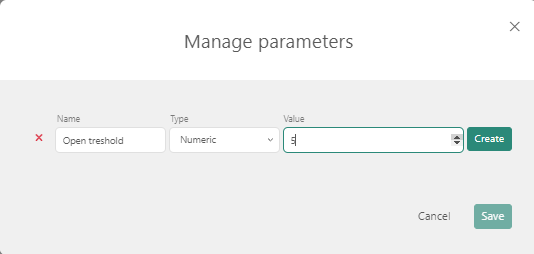
Vous pouvez ensuite utiliser ces paramètres pour définir un filtre.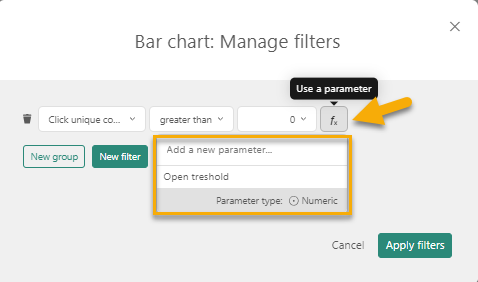
Ceci résulte en: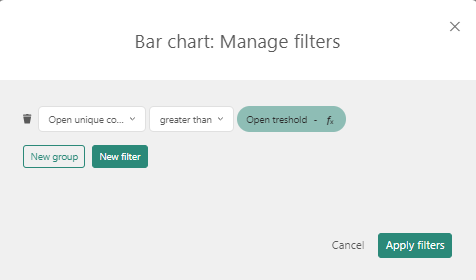
Le filtrage statique des champs de données a différentes options :
- X dernières périodes (jours ou autre) — prend les x dernières périodes (période du jour actuel incluse).
- X dernières périodes disponibles (jours ou autre) — prend uniquement les x dernières périodes pour lesquelles des données sont disponibles.
- Dernière période écoulée — prend la dernière séquence (période) de données pour laquelle la période est entièrement complétée.
- Depuis le début de la semaine/du mois/de l'année — prend les dernières données de la période en cours. Doit commencer APRÈS la dernière période complétée.
Exemple :
Nous sommes le 22/10/2020 (jj/mm/aaaa selon la notation UE). Les dernières données téléchargées datent du 21/10/2020.
* Dernière période (semaines) = données à partir du 16/10 jusqu'au 22/10
* Dernière période disponible (semaines) = données à partir du 15/10 jusqu'au 21/10
* Dernière semaine complétée = données à partir du 12/10 jusqu'au 18/10, cette semaine n'étant pas encore complétée
* Depuis le début de la semaine = données à partir du 19/10 jusqu'au 22/10 (depuis le début de cette semaine jusqu'à aujourd'hui)
Filtrage dynamique
Les filtres dynamiques sont appliqués à la volée par l'utilisateur du tableau de bord. Exemple : l'utilisateur affiche un graphe qui l'intéresse. Il souhaite de plus amples détails afin d'analyser plus en profondeur les données.
Remarque: Les filtres dynamiques ne peuvent être utilisés qu'en ligne. Si le tableau de bord est diffusé sous forme de PDF ou PNG, ou encore affiché sur une TV, les filtres dynamiques ne peuvent pas être exécutés et sont donc inutilisables.
Remarque 2: Lorsque le marketer applique un filtre dynamique à un tableau de bord, le filtre est enregistré automatiquement pendant la session et entre les sessions. L'enregistrement du filtre donne au marketer la possibilité de quitter le tableau de bord et, à son retour, de lui appliquer automatiquement le filtre. Chaque tableau de bord peut avoir son propre jeu de filtres. Le bouton Réinitialiser permet d'effacer le filtre actuel du tableau de bord et de repartir de zéro.
Il existe 2 types de filtres dynamiques :
- Les composants Filtre explicite, tels que : filtres de données, recherche et sélection, segments ou curseurs.
- Les composants visuels peuvent également être utilisés comme filtre en sélectionnant un ou plusieurs éléments sur le composant graphique.
Le meilleur filtre à utiliser dépend de la hiérarchie, du champ ou de la mesure à filtrer.
Ces composants de filtre explicites peuvent être ajoutés à un tableau de bord à partir de Filtres, dans le menu en haut :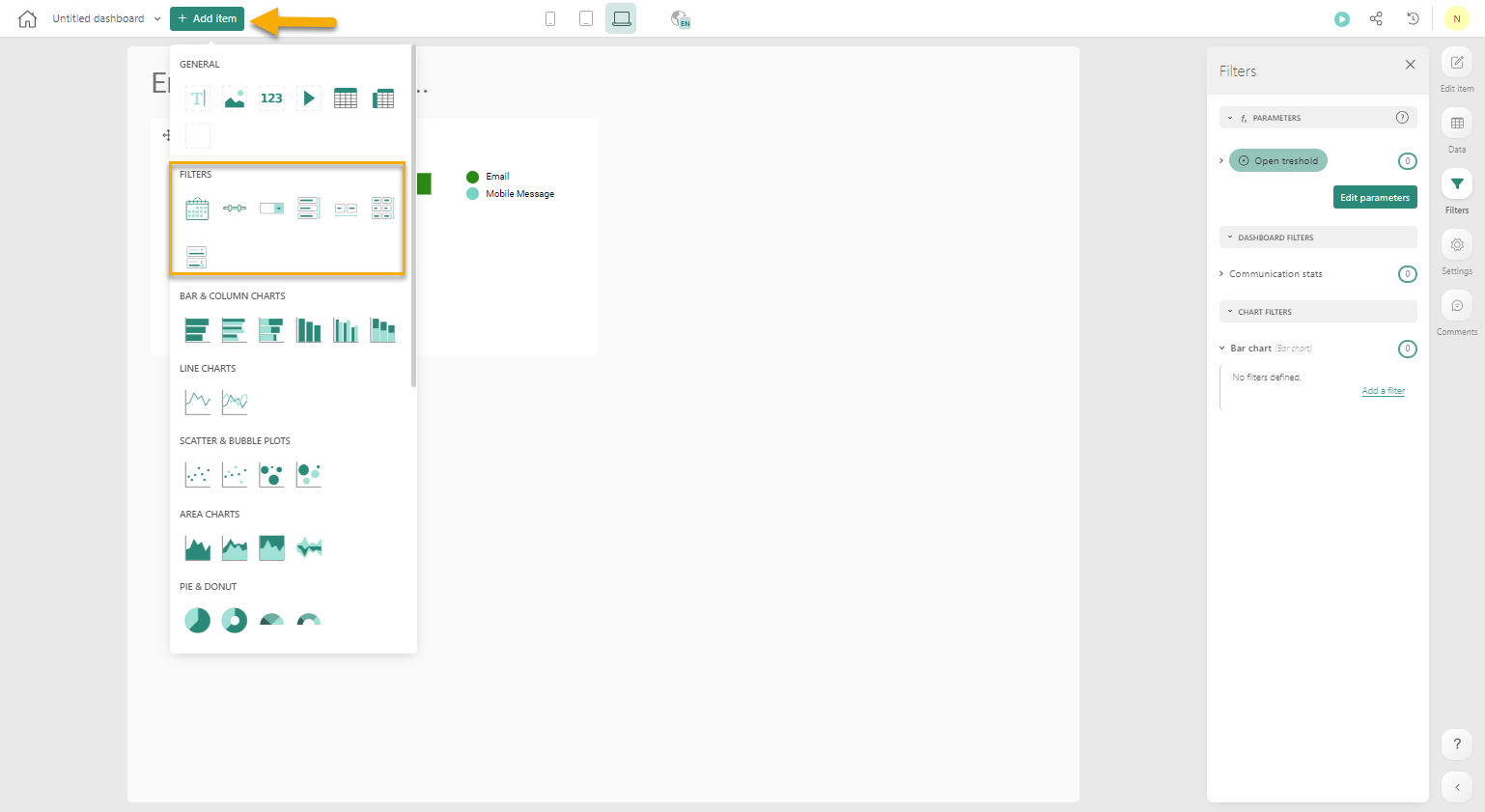
En plus des filtres ci-dessus, les tableaux (croisés) peuvent être définis de manière interactive. Cliquez sur une cellule pour filtrer la valeur correspondante.
Notez que lorsque plusieurs éléments sont sélectionnés dans un seul filtre, ce dernier traite les divers éléments comme faisant partie d'une liste (= une déclaration IN/OR entre les éléments).
Exemple :
Un tableau contient toutes les activités de communication avec une date de communication. Si vous sélectionnez 2019 et 2020 pour l'année de communication : vous recevez toutes les fiches de communication créées en 2019 OU en 2020, ou bien toutes les fiches de communication dont l'année de communication est IN [2019,2020].
Lorsqu'un filtre dynamique est ajouté à un tableau de bord, il est appliqué par défaut à tous les widgets du tableau de bord. Cependant, il est possible de n'avoir que quelques widgets sur le tableau de bord sur lequel le filtre doit être appliqué. Lorsque vous cliquez sur l'icône Paramètres d'un filtre, tous les widgets impactés par le filtre s'affichent en vert :
Cliquez sur l'icône du filtre sur un widget pour l'exclure du filtre. Le widget s'affiche alors en rouge:
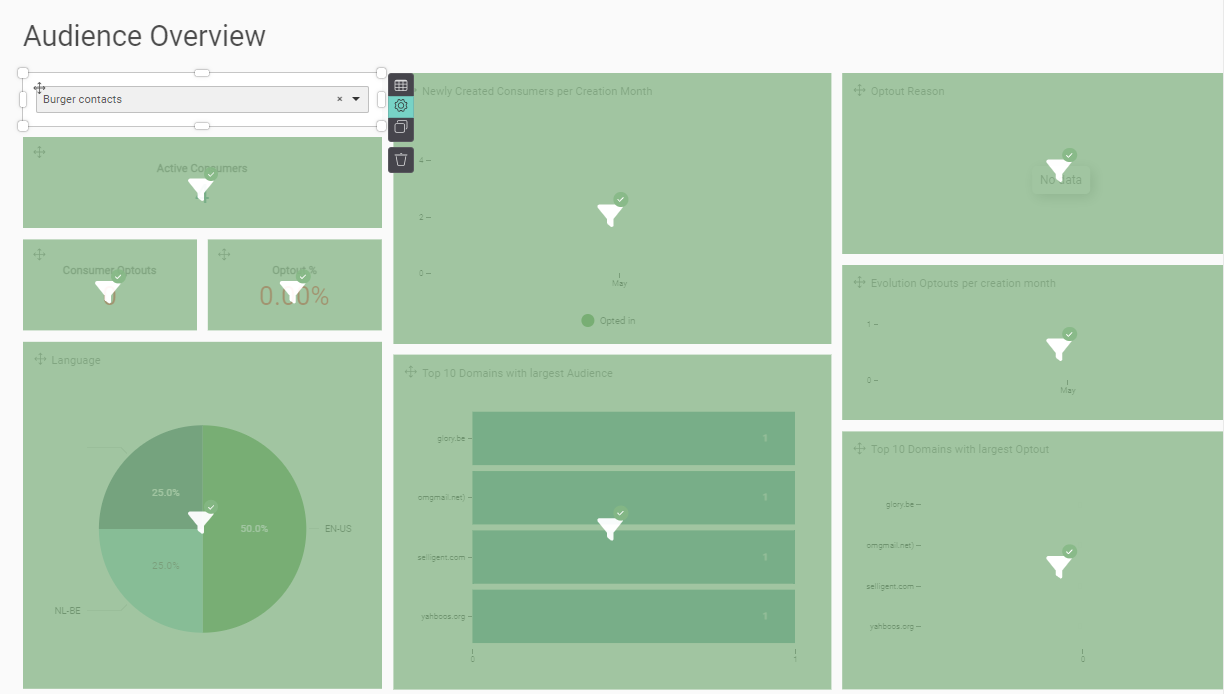
Cliquez sur l'icône du filtre sur un widget pour l'exclure du filtre. Le widget s'affiche alors en rouge:
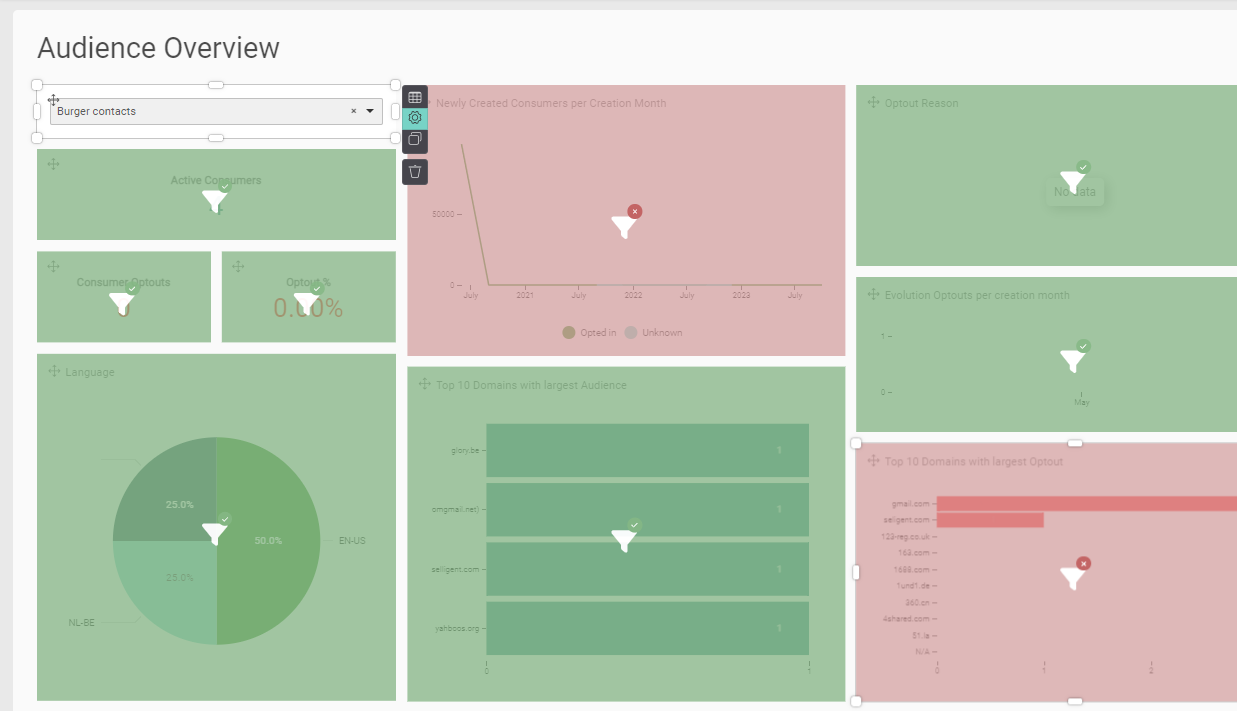
Vous pouvez annuler cette opération en cliquant à nouveau sur l'icône de filtre d'un composant en rouge.
Créer un segment statique à partir d'un tableau de bord (Data Studio Pro uniquement)
Actuellement, les segments statiques peuvent être créés pour les tableaux de bord en utilisant des ensembles de données standard ainsi que des ensembles de données personnalisés. L'analyse de tous les filtres utilisés sur un tableau de bord permet de créer un segment statique avec les contacts répondant aux critères du filtre. Tous les filtres sont pris en compte, au niveau du tableau de bord et du widget. Des segments statiques peuvent être créés à partir de tableaux de bord basés sur un ou plusieurs jeux de données.
Remarque : Si vous utilisez un jeu de données personnalisé pour le tableau de bord, le nom des colonnes dans la source de données externe faisant référence à la liste d’audiences et aux contacts doit être configuré comme suit : « user_ID » ou « consumer_ID » comme référence de contact et « list_id » ou « audience_id » comme référence de la liste d’audiences. Cela est nécessaire pour identifier la bonne liste d’audiences et les bonnes fiches de contact dans Selligent lors de la création du segment statique.
Exemple: Le champ Filtre de date sur le tableau de bord filtre les données pour la période sélectionnée. Le filtre du widget du diagramme à barres permet de sélectionner un seul Single Batch Journey. Les deux filtres permettent de récupérer les fiches de contacts et de créer un segment statique.
L'utilisateur qui crée un segment statique à partir d'un tableau de bord dans Selligent accède à une boîte de dialogue:
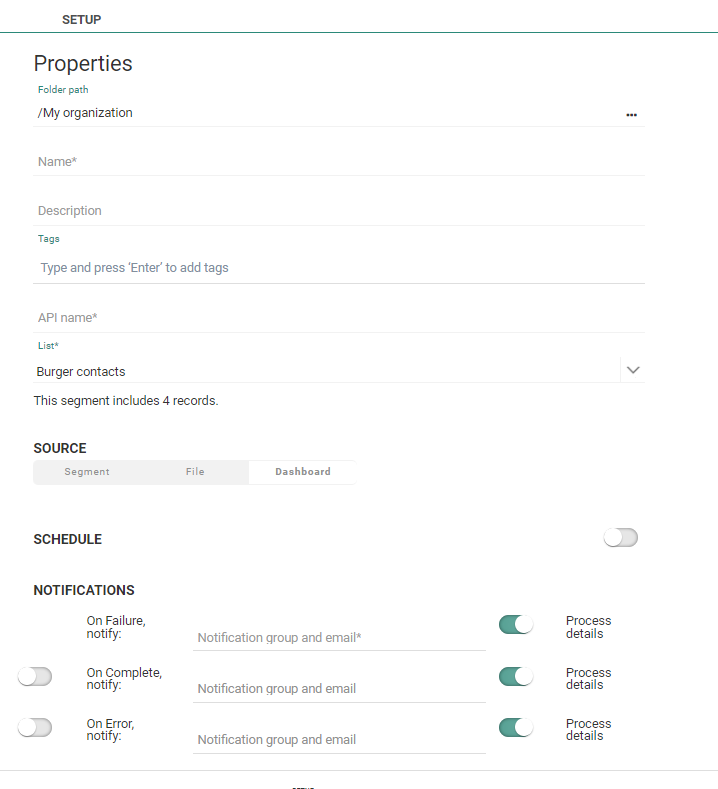
- Sélectionnez le dossier dans lequel le segment doit être créé.
- Spécifiez un nom et une description. La description doit être explicite.
- Spécifiez un nom d'API.
- Sélectionnez la liste d'audiences pour laquelle le segment est créé. Selon la situation, cette liste est déjà remplie ou peut être sélectionnée dans la liste déroulante. Si aucune liste d’audiences ne peut être récupérée, un avertissement s’affiche.
- La source du segment est définie sur Tableau de bord.
- Si nécessaire, configurez la programmation des mises à jour des segments statiques. Vous pourrez ainsi effectuer une mise à jour automatique du segment statique à intervalles réguliers. Lors de la sauvegarde de la configuration, le segment statique est immédiatement créé et les données sont chargées. Les détails du planning et l'historique des mises à jour sont visibles à partir de l'aperçu des segments dans le chapitre Listes.
- Définissez les emails de notification obligatoires auxquels un message doit être envoyé en cas d'échec. Les autres notifications en cas de succès ou d'erreur sont facultatives.
Remarque : Lorsque la création d'un segment est lancée à partir d'un tableau de bord de type Statistiques de communication, une boîte de dialogue de configuration s'affiche et permet de sélectionner la liste d'audiences. Le tableau de bord est automatiquement sélectionné comme source du segment. Lorsque la création du segment est lancée depuis un tableau de bord de type Statistiques sur les consommateurs, sélectionnez le type d'agrégation défaut/consommateur pour le tableau de bord. La liste d'audiences est dans ce cas connue et le segment est créé pour cette audience.
Notez que dans certains cas, la liste d'audiences ne peut pas être récupérée pour les audiences archivées ou supprimées, ou encore pour les audiences Campaign qui n'ont pas encore été migrées vers Selligent. Dans ce cas, l'utilisateur en est alerté.
Pour cela, l'application Selligent est utilisée (et non Data Studio). Pour plus d'informations, consultez cette section.
Partager un tableau de bord
Vous pouvez partager des tableaux de bord de différentes façons :
- Dans Data Studio : donnez accès à vos tableaux de bord à d'autres utilisateurs de Data Studio, selon différents niveaux (affichage, modification, utilisation, propriété).
- Via l'exportation : exportez les tableaux de bord au format PDF ou PNG, puis définissez le format en fonction du dispositif utilisé.
Remarque : Le partage d'un tableau de bord n'est possible que si tous les jeux de données utilisés de ce tableau de bord ont également été partagés.
Les différentes options de partage sont accessibles à partir de l'icône de partage. Les tableaux de bord que vous avez créés peuvent être partagés avec d'autres utilisateurs, selon différents niveaux d'accès (affichage, modification, utilisation, propriété).
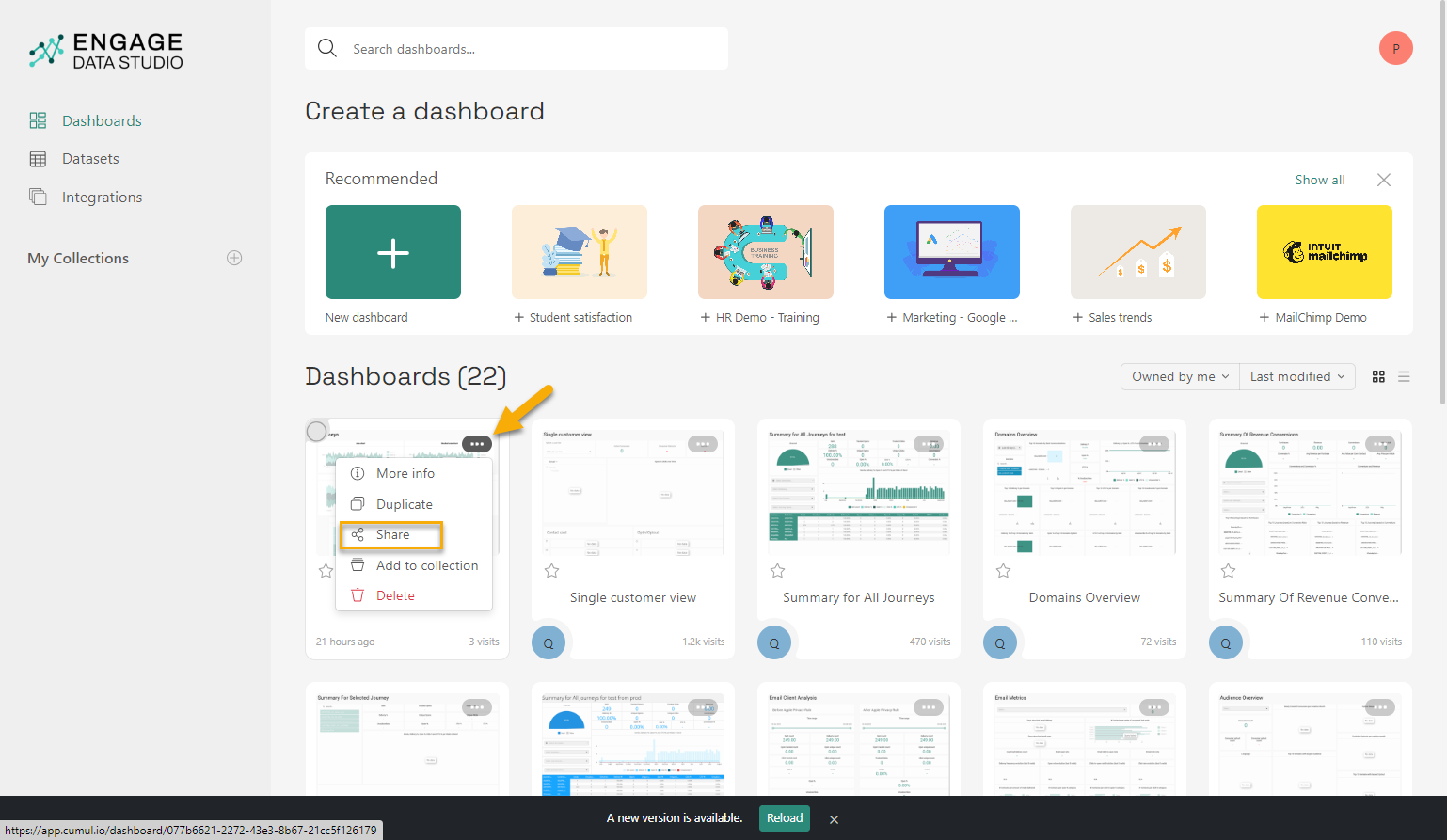
Remarque : Si vous partagez un tableau de bord avec d'autres utilisateurs de Data Studio, vous pouvez sélectionner ces derniers un par un ou tous ensemble. Ce groupe d'utilisateurs est généré à l'aide du locataire et de l'Unité commerciale à partir de laquelle les utilisateurs sont créés.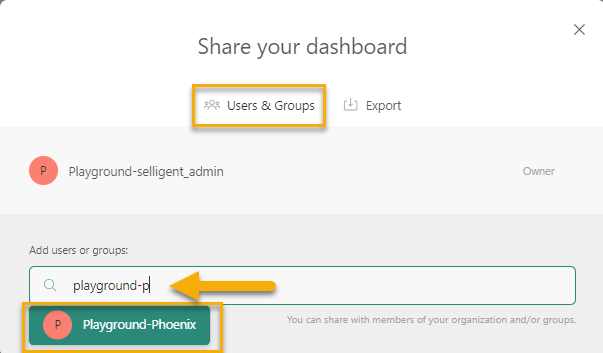
Notez que lorsque des modifications sont apportées aux utilisateurs de Selligent ayant accès à Data Studio pour une Unité commerciale, elles sont automatiquement reflétées dans Data Studio.
Afficher l'historique
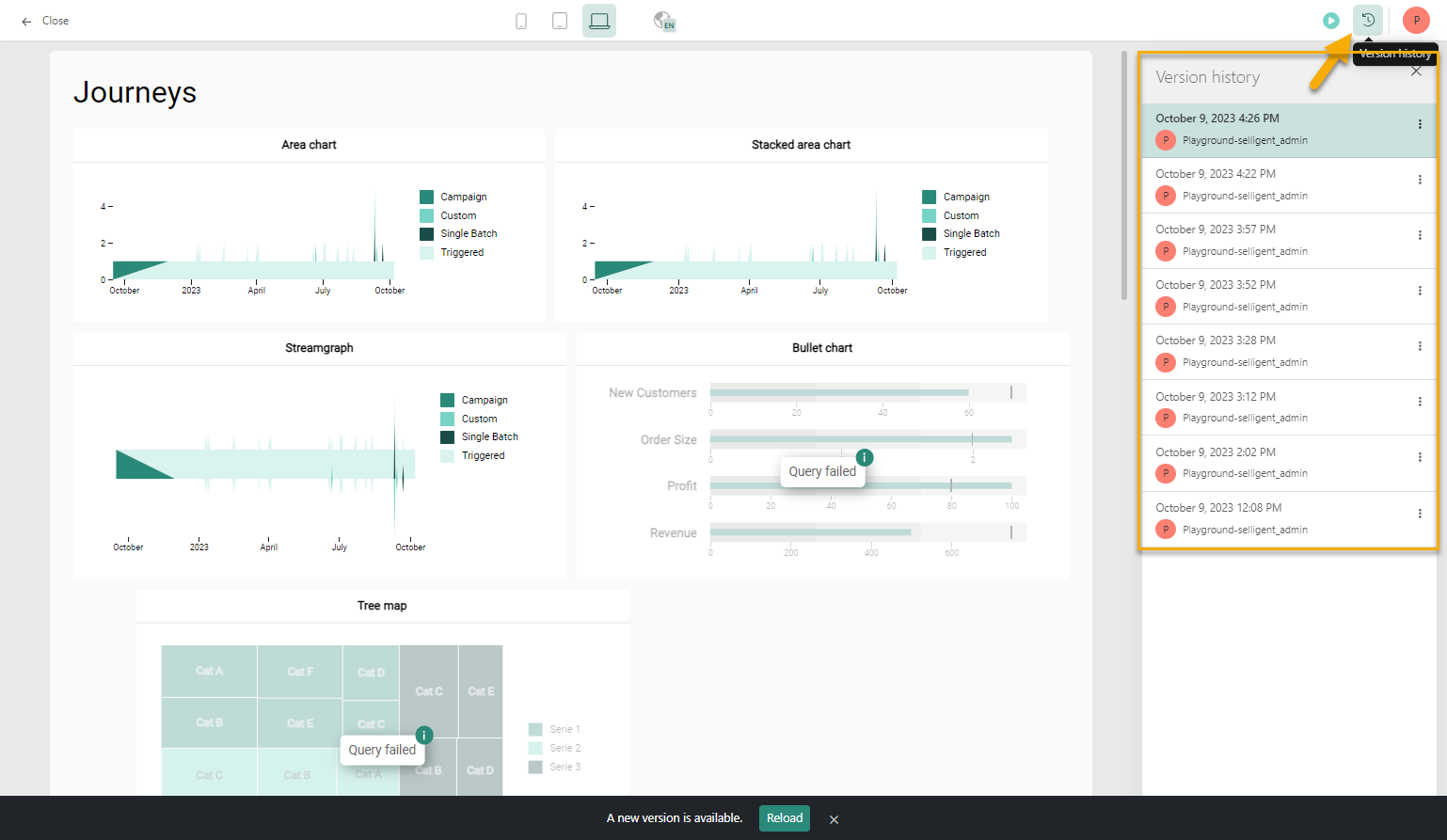
Les tableaux de bord sont souvent un processus continu, dans lequel des modifications sont apportées au fur et à mesure, en fonction du retour d'information ou de nouvelles exigences. Pour visualiser les changements dans le temps, un historique des versions est disponible, fournissant un aperçu chronologique des modifications apportées. Cliquez sur une version du tableau de bord pour l'afficher dans l'état correspondant à cette version :
Rendre un tableau de bord disponible dans Selligent
Lorsque vous créez de nouveaux tableaux de bord dans Data Studio, vous pouvez également les rendre disponibles dans Selligent.
C’est facile à réaliser en partageant un tableau de bord avec votre propre Unité commerciale.
À partir de l'aperçu des tableaux de bord ou après avoir ouvert un tableau de bord spécifique, cliquez sur l'icône Partager dans le coin supérieur droit.
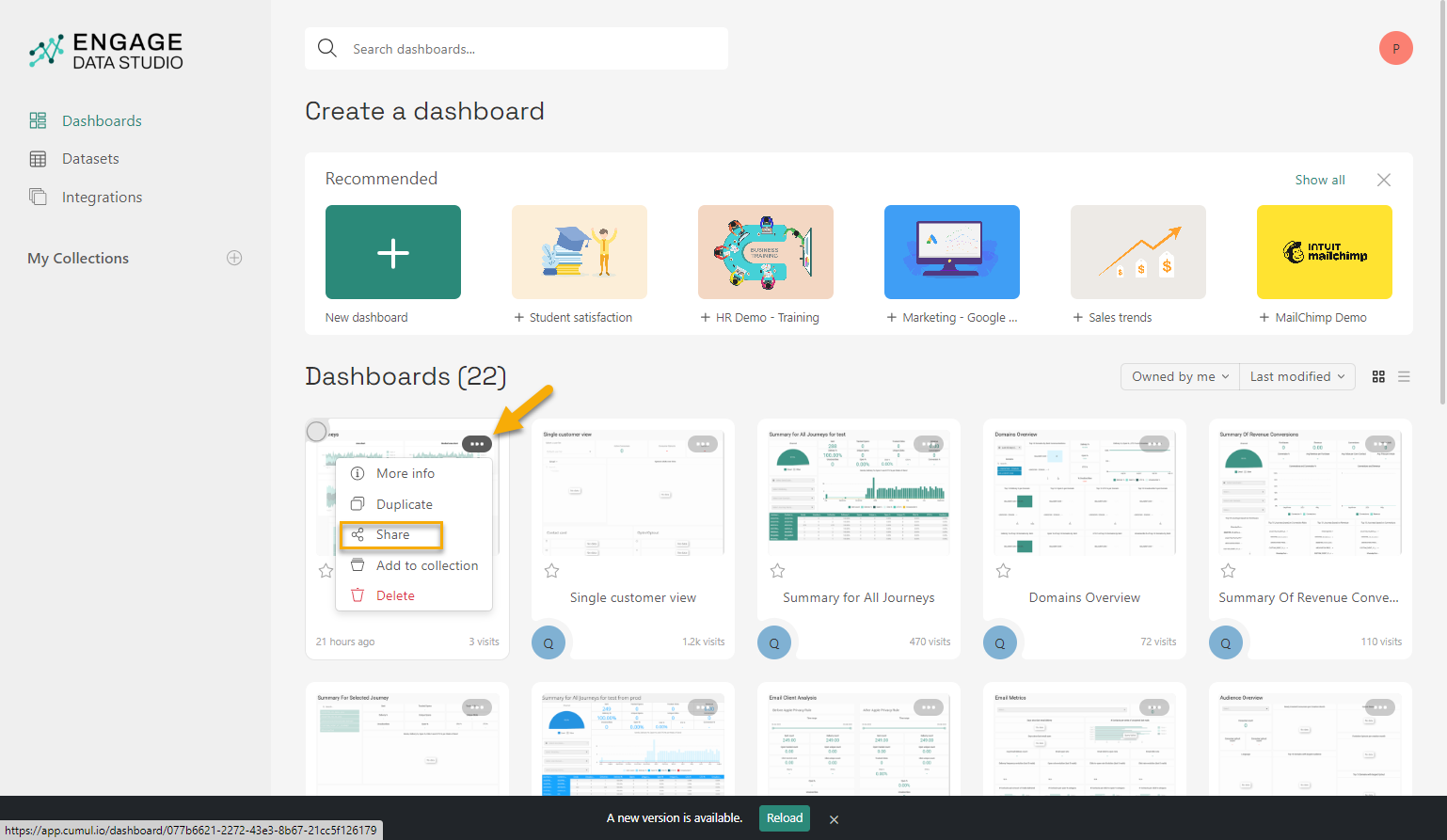
Une boîte de dialogue s'affichera, dans laquelle vous pourrez partager le tableau de bord avec d'autres utilisateurs et groupes:
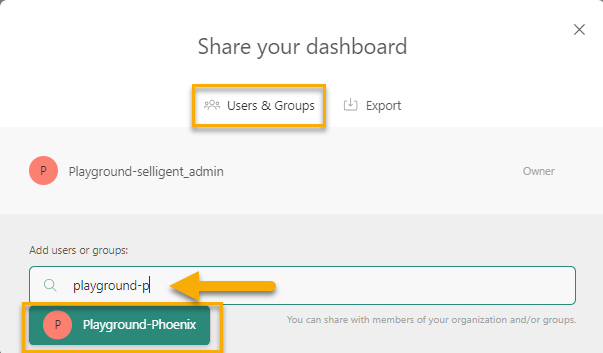
Sélectionnez votre Unité commerciale dans la liste déroulante.
Lorsque vous avez terminé, le tableau de bord est disponible dans l'onglet Personnalisé du chapitre Tableau de bord.
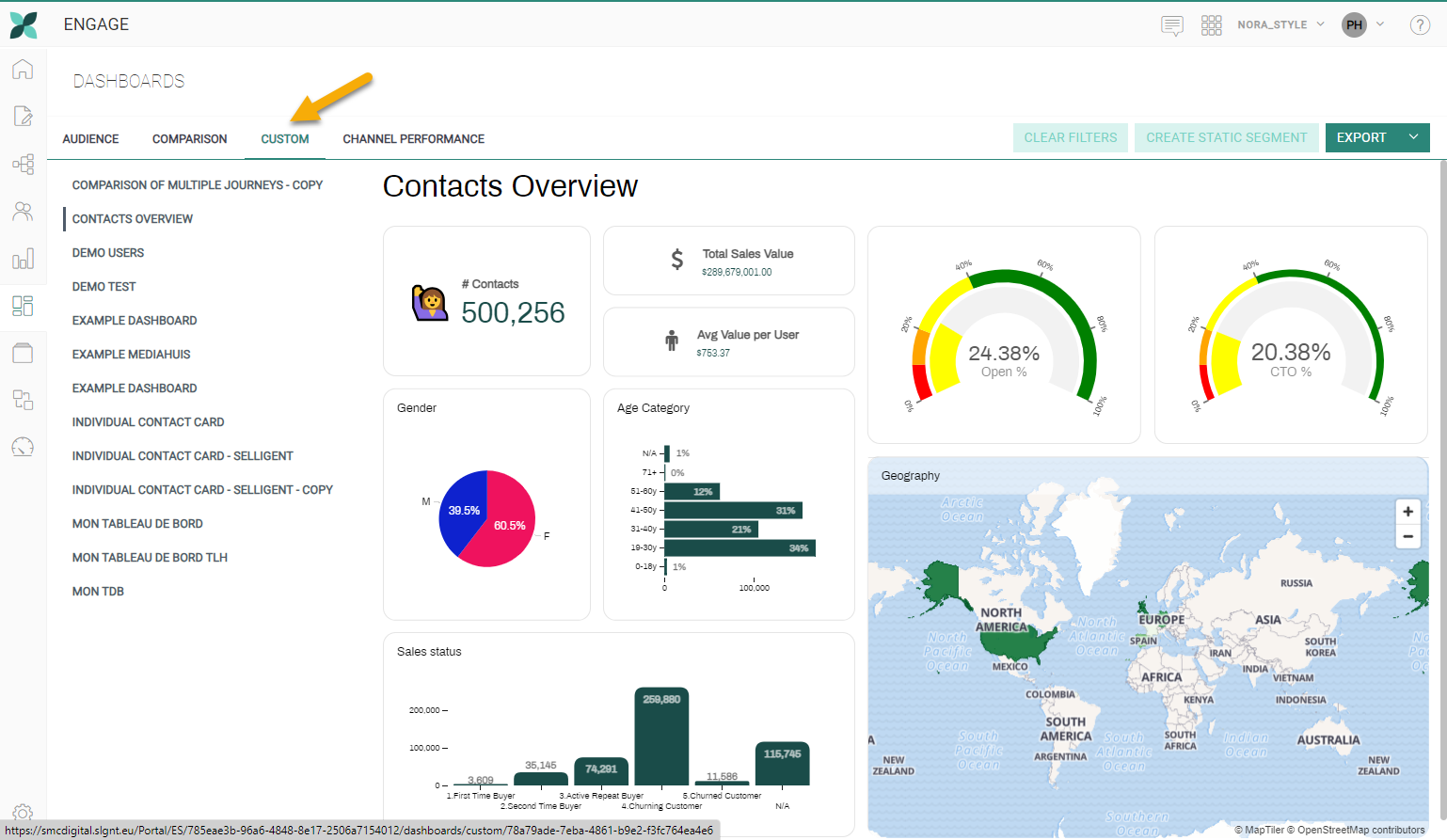
Remarque : Lorsqu'une Unité commerciale est définie comme Unité commerciale globale dans l'outil Configuration Admin, les tableaux de bord créés dans Data Studio pour cette Unité commerciale peuvent également être partagés avec n'importe quelle autre Unité commerciale.
Si vous lancez un tableau de bord à partir de l'Unité commerciale globale, les données affichées sont celles accumulées pour toutes les Unités commerciales. Si vous lancez un tableau de bord à partir d'une autre Unité commerciale, seules les données de cette dernière sont affichées.
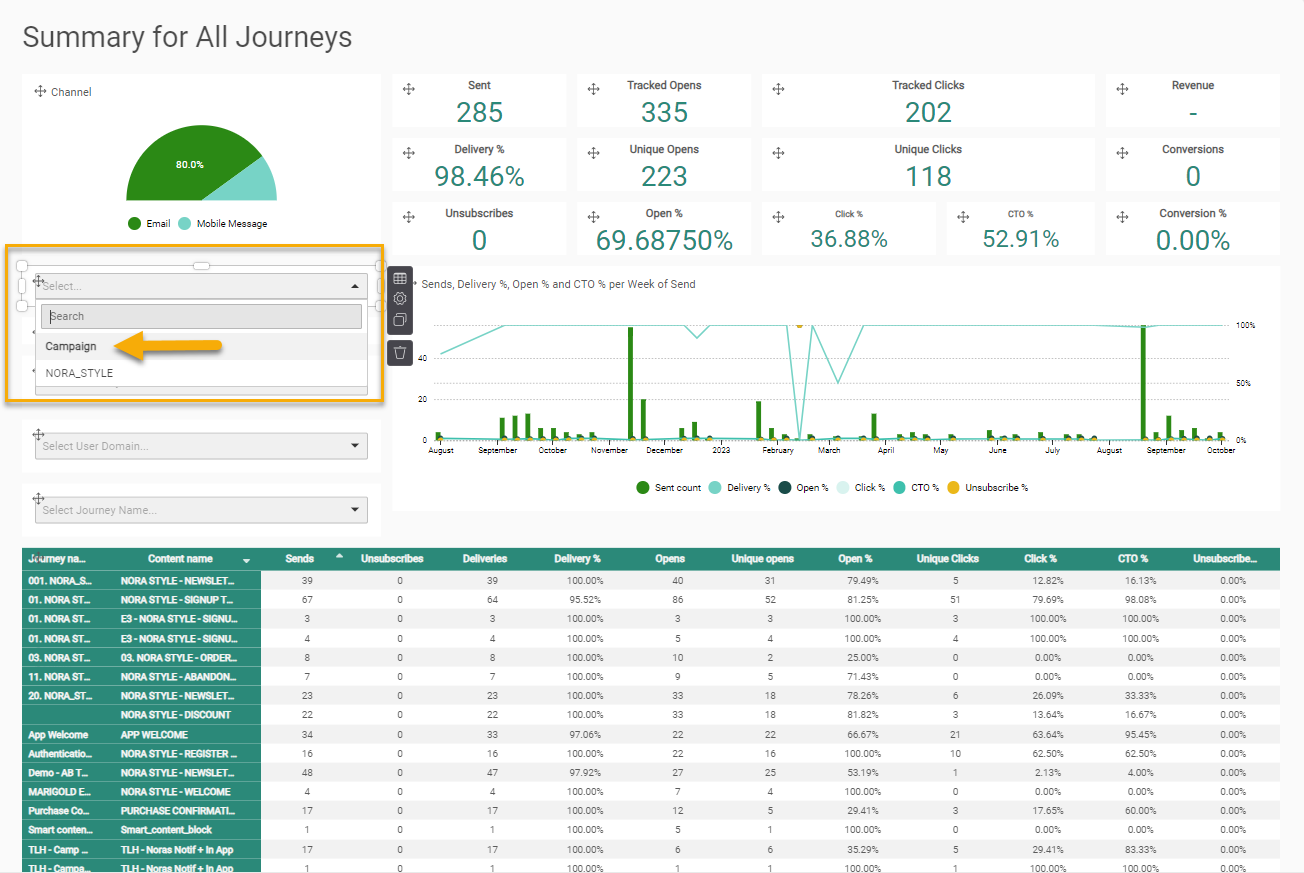
Remarque 2 : Pour permettre aux marketers qui accèdent à un tableau de bord dans l'Unité commerciale globale d'afficher les données de leur propre Unité commerciale ou d'une autre Unité commerciale spécifique, il est possible d'ajouter au tableau de bord un widget de filtrage utilisant le nom de l'Unité commerciale. Les marketers peuvent ainsi sélectionner une Unité commerciale spécifique dans la liste déroulante. Ce champ de filtrage s'affiche également si vous accédez au tableau de bord à partir d'une autre Unité commerciale. Il ne contient toutefois qu'un seul nom d'Unité commerciale dans la liste déroulante.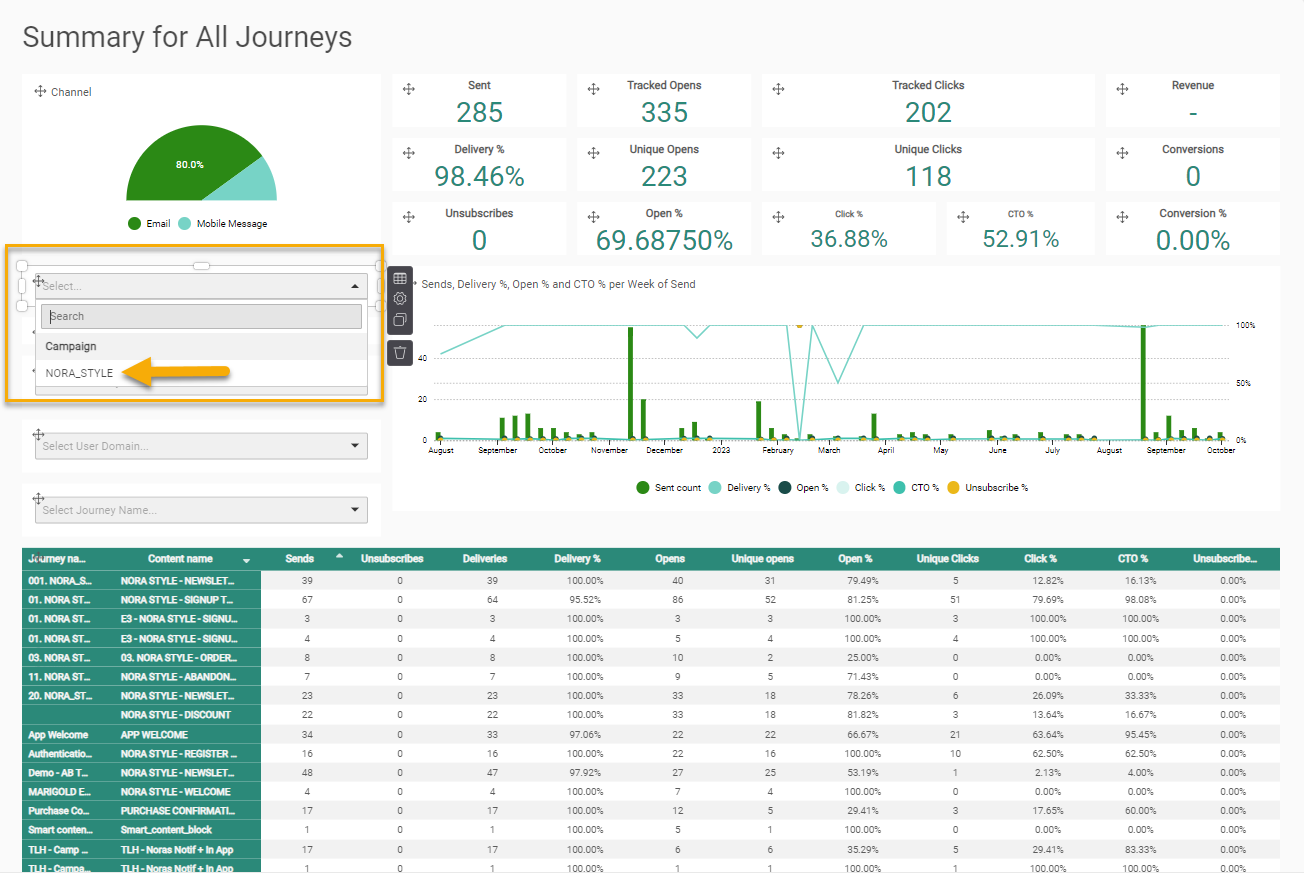
Remarque 3 : Les clients hybrides utilisant Campaign et Selligent disposent d'une option supplémentaire dans la liste déroulante Filtre d'Unité commerciale : Campaign. Dans les environnements hybrides, il est également possible de filtrer sur les données d'exécution de Campaign dans un tableau de bord.